
사이트맵에 대해 알아보기, 티스토리 사이트맵 만들기
- IT/SEO
- 2020. 2. 18. 16:28

사이트맵이란 무엇인지 생각해 보신적 있으신가요? 사이트맵은 사이트(홈페이지,블로그 등)에 있는 각각의 페이지나 문서 동영상 등 일련의 파일 혹은 문서 들의 관계를 파악하기 위한 지도라고 보면 됩니다. 이름에서 쉽게 알 수 있듯이 사이트맵은 사이트의 지도라고 보면 됩니다. 우리가 많이 사용하는 지도는 산,들,강,도로 등으로 이루어진 이미지를 연상할 수 있지만 사이트의 지도는 각각 컴퓨터언어로 연결이 되어 있기 때문에 사이트에 방문해서 사이트를 둘러보는 봇이 조금더 정확하고 빠르게 사이트를 읽을 수 있도록 길을 안내해 주는 역할이라 생각 하면 쉽습니다.
사이트맵은 꼭 필요한 기능인가?
사이트맵이 있다면 웹에 들어오는 크롤러들이 쉽게 사이트를 찾을 수 있고 파악할 수 있기 때문에 사이트 최적화에 필요한 기능이라고 보면 됩니다. 사이트맵을 제출하면 내 사이트의 글이 무조건 크롤링되어 글을 긁어가서 상단에 노출된다는 보장은 없지만 유리하면 유리했지 사이트에 미치는 영향이 절대 부정적이지는 않습니다. 특히 사이트의 용량이 크거나 자료가 방대한 사이트같은 경우 사이트맵이 꼭 사이트맵 제출을 하는 것이 유리합니다.

사이트맵이 필요하지 않는 경우도 있는가?
그렇습니다. 사이트맵이 필요하지 않은 경우도 있습니다. 웹페이지 제작을 도와주는 서비스를 제공해주는 윅스라던지 블로거 같이 호스팅 서비스를 사용하는 경우에는 사이트맵이 만들어져 있기 때뭉네 별도로 조취를 취하지 않아도 될것입니다. 또는 500페이지 미만의 홈페이지 즉, 작은 사이트의 경우에도 사실상 사이트맵이 필요치는 않습니다만 사이맵을 제출하지 않으면 찝찝하기 때문에 제출하는 것이 좋습니다. 결론은 사이트맵은 그냥 만들어서 제출하자!
티스토리 블로그 사이트맵 만들기
티스토리는 구글 애드센스 광고수익을 바라고 운영하시는 분들이 많습니다. 그렇다면 블로그로 많은 사람들이 방문하고 사이트에 트래픽이 높아져야 광고수익도 나고 광고수익도 낼 수 있겠죠? 그러면 내 사이트에 방문자가 많이 올 수 있도록 사이트가 노출이 되어야 하는데 구글에 노출되는 것이 유리하기 때문에 구글에 노출되기 위한 기본적으로 셋팅해야 하는 것들 중 하나가 바로 사이트맵 만들기 입니다. 그렇다면 티스토리 블로그 같은 경우 사이트맵을 어떻게 만들면 될지 알아 보겠습니다.
- 사이트맵을 만들어 주는 사이트 www.web-site-map.com 에서 사이트맵 만들기
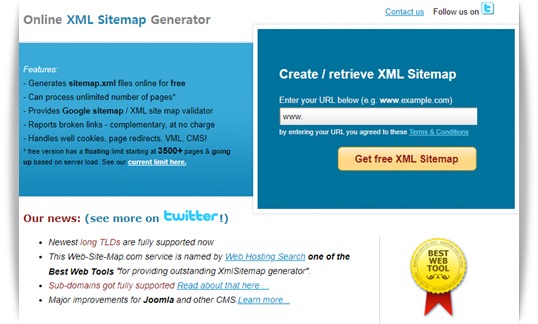
위에서 안내해 드린 사이트에 접속하시면 Create retrieve XML Sitemap창이 보일 것 입니다.
운영하고 계신 사이트주소를 www 이후 사이트 주소 입력을 하게 되면 사이트 맵을 만들 수 있습니다.
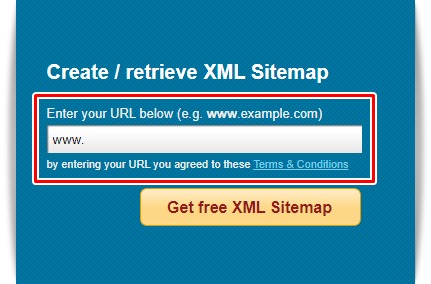
아래 이미지에 번호를 적어뒀습니다. 하나하나 상황에 맞게 입력해야하는 부분이니 잘적어 주시길 바랍니다.
이미지 하단에는 1번부터 8번까지 어떤걸 의미하는지 안내해 두었습니다.

- 1번: 최초로 입력한 사이트 주소를 확인
- 2번: 오른쪽에 보이는 보안코드를 입력해야 합니다.
- 3번: 평소 포스팅작성 하는 빈도에 대해 물어 보는 것입니다. (daily,weekly 중 선택)
- 4번: 포스팅 마지막 정보에 대한 내용이며 Take from the web server response 선택해주세요.
- 5번: 우선순위 정하는 것이며 autu assignment 체크
- 6번: 세셩 정보 제거 autu removal 체크
- 7번: 사이트맵 만들기 클릭해 주시면 됩니다.
- 8번: 7번을 클릭하면 잠시후 8번 버튼이 만들어 집니다.

빨간색 박스에 download 클릭해 주시면 원하시는 사이트의 사이트맵이 다운로드 됩니다.
브라우저창 하단에 다운로드되는 화면이 나타날 것입니다.

이것으로 일단 사이트맵이 만들어진것을 확인 할 수 있습니다.
다운로드 받은 폴더를 기억해 두시길 바랍니다.
티스토리 블로그에 사이트맵 업로드해서 링크주소 확인하는 법
www.web-site-map.com 에서 만들어진 사이트맵을 활용해서 사이트맵 링크주소 확인하는 법을 알아 보겠습니다. 우선 티스토리 블로그 관리자 페이지에 접속을 해주셔야 합니다. 관리자 페이지 접속 방법을 잘 모르시는 분들은 티스토리 블로그로 접속 하셔서 키보드에 단축키 Q 버튼을 눌러 주시면 됩니다. 그러면 관리자 페이지로 접속 됩니다.
https://www.tistory.com/auth/login 클릭해주셔도 관리자 모드로 진입 됩니다.

티스토리는 글쓰기 에디터를 새로운 방식으로 글을 쓰게 되면 사이트맵주소 확인이 안됩니다. 그래서 구버전의 글쓰기를 통해 사이트맵 업로드후 주소생성이 가능 하기 때문에 취하는 방법 입니다.
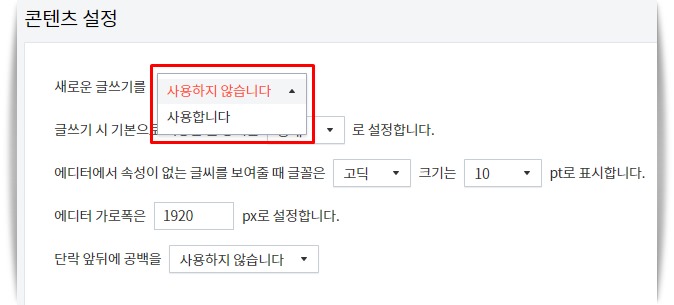
새로운 글쓰기를 사용하지 않습니다. 클릭해 줍니다. 그러고 나서 글쓰기 모드로 들어 갑니다.
- 글쓰기 > 파일 클릭 > 사이트맵 업로드 하기
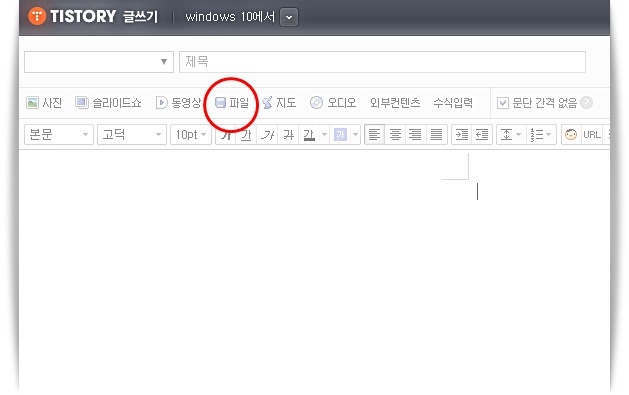

글은 비공개로 쓰시면 됩니다.
내 블로그에 방문하는 분들께 불필요한 글을 노출 시킬 필요는 없기 때문이죠.
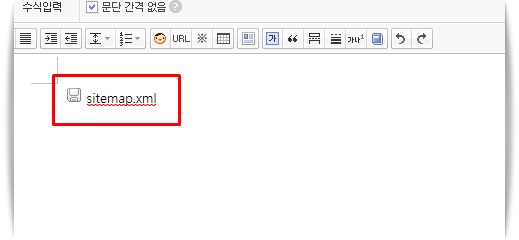
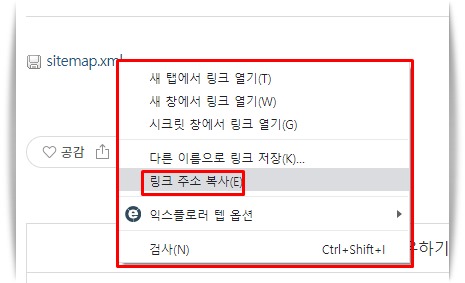
비공개로 글을 발행했다면 해당 포스팅으로 들어 가시면 업로드된 sitemap.xml 파일이 링크 되어 있다는 것을 확인 할 수 있습니다. sitemap.xml에 마우스 커서를 갖두고 마우스 오른쪽 버튼을 클릭하면 링크 주소를 확인 할 수 있습니다.
네이버 웹마스터도구에서 사이트맵 제출할때나 구글에 사이트맵을 제출 할때 필요한 주소를 확인 할 수 있습니다.
유익한 정보가 되셨길 바랍니다.
오늘도 애드센스 수익을 위해 열일 하시는 블로거님들 화이팅 하시길 바랍니다.


