
Windows 10 알람 설정하는 방법
- IT/Windows 10
- 2020. 2. 18. 12:17

컴퓨터를 사용하다 보면 알람이 필요할 때가 있습니다. 휴대폰 알람도 좋지만 windows 10에서 제공해주는 알람서비스를 한번 활용해 보는 것은 어떨까요? 컴퓨터 업무를 보면서 중요한 일정을 관리할때 아주 유용한 기능이 될 듯 합니다. windows 10에서 제공하는 알람 및 시계 앱을 사용하는 법을 알아 보겠습니다.
중요한 일정은 알람 혹은 타이머
- 바탕화면에서 시작버튼을 클릭해 줍니다.
- 검색창에 "알람 및 시계"로 검색을 해줍니다.

알람 및 시계 어플을 클릭하면 아래와 같은 이미지의 어플이 실행 됩니다.
특별히 알람설정하는데 어려운점은 없습니다.
어플을 실행하고 원하는 알람시간과 알람음을 설정만 해주시면 됩니다.

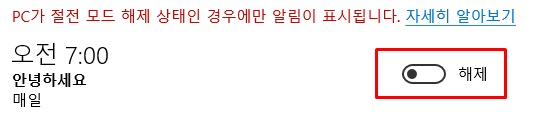
알람설정이 되어 있지 않다면 해제버튼으로 되어 있으며 설정을 원할 경우 아래 이미지에 표시된 해제 버튼을 눌러 주시거나 시간을 클릭해 보면 설정 모드로 진입이 됩니다.
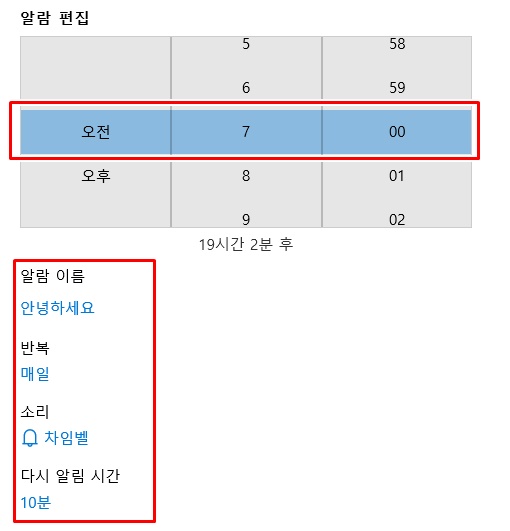
어플내부로 들어가보면 알람 설정시간을 정할 수 있으며 알람의 이름과 반복하는 날짜 또한 설정할 수 있습니다.
컴퓨터 작업을 하면서 꼭 알람이 필요하다 싶으신 분들에게는 정말 유용하게 사용하실 수 있으실 겁니다.
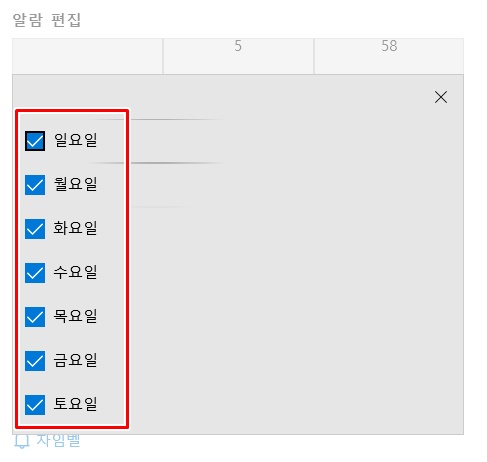
반복이 필요한 요일을 정해줄 수 있습니다.
일요일부터 토요일까지 일주일중 원하는 요일만 선택해서 설정해 줄 수도 있습니다.
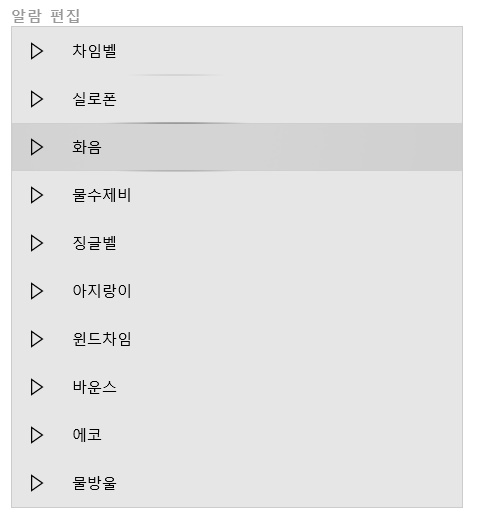
알람음 또한 별도로 설정이 가능하도록 되어 있습니다.
사용자의 취향에 맞춰서 원하시는 알람음 설정을 하시길 바랍니다.
알람설정이 다 되었으며 저장을 해주시고 알람이 필요한 시간이 되면 알람음과 함께 아래의 이미지가 컴퓨터 우측하단에 표시될 것입니다. 다시 알림시간을 설정할 수 도 있고 해제 할 수도 있습니다.

알람 기능 외 세계 시간, 타이머, 스톱워치 기능 제공
- 알람
- 세계시간
- 타이머
- 스톱워치
windows 10 시계 어플에는 알람 설정 기능 외에도 세계시간, 타이머, 스톱워치 기능을 제공 합니다. 마우스 클릭이 어려우신 분들은 "Alt"키 를 눌러 주시면 아래 이미지처럼 번호로 선택할 수 있는 기능이 제공 되기 때문에 마우스 클릭 없이 키보드 만으로도 기능을 사용할 수가 있습니다.


